
「Two-Factor」プラグインで2要素認証を設置


Index
― 目次 ―「Two Factor」プラグインについて
「Two-Factor」は、WordPressのログイン画面に2要素認証を追加し、不正アクセスを防ぐためのプラグインです。
「Two Factor」プラグインには、以下の3つの認証方法があります。
1.認証アプリ(TOTP) ※推奨
時間ベースのワンタイムパスワードを利用した認証方法です。
メールで送信されるワンタイムコードを利用した認証方法です。
一度だけ使用することができるコードを利用した認証方法です。
「Two Factor」プラグインには、以下の3つの認証方法があります。
1.認証アプリ(TOTP) ※推奨
時間ベースのワンタイムパスワードを利用した認証方法です。
- セキュリティレベル:高
- 設定:認証アプリでQRコードをスキャン
- 対象アプリ:TOTP(Time-based One-Time Password)に対応した認証アプリ
インターネット技術の標準化団体であるIETFによって「RFC 6238」という文書で国際標準規格として定義されています。
Google Authenticator・Microsoft Authenticatorなどに対応しています。
メールで送信されるワンタイムコードを利用した認証方法です。
- セキュリティレベル:中
- 設定:自動(※アカウントに登録したメールアドレスを使用)
一度だけ使用することができるコードを利用した認証方法です。
- セキュリティレベル:中
- 設定:緊急アクセス用のバックアップコードを10個生成
- 用途:他の認証方法が利用できなくなった場合の緊急アクセス用
「Two-Factor」プラグインの設定手順
まずは、以下より「Two-Factor」プラグインをインストールして有効化してください。
「Two-Factor」プラグイン WordPress.org 日本語サイト
1.認証アプリを有効化
WordPressの管理画面で「ユーザー」→「プロフィール」を選択。
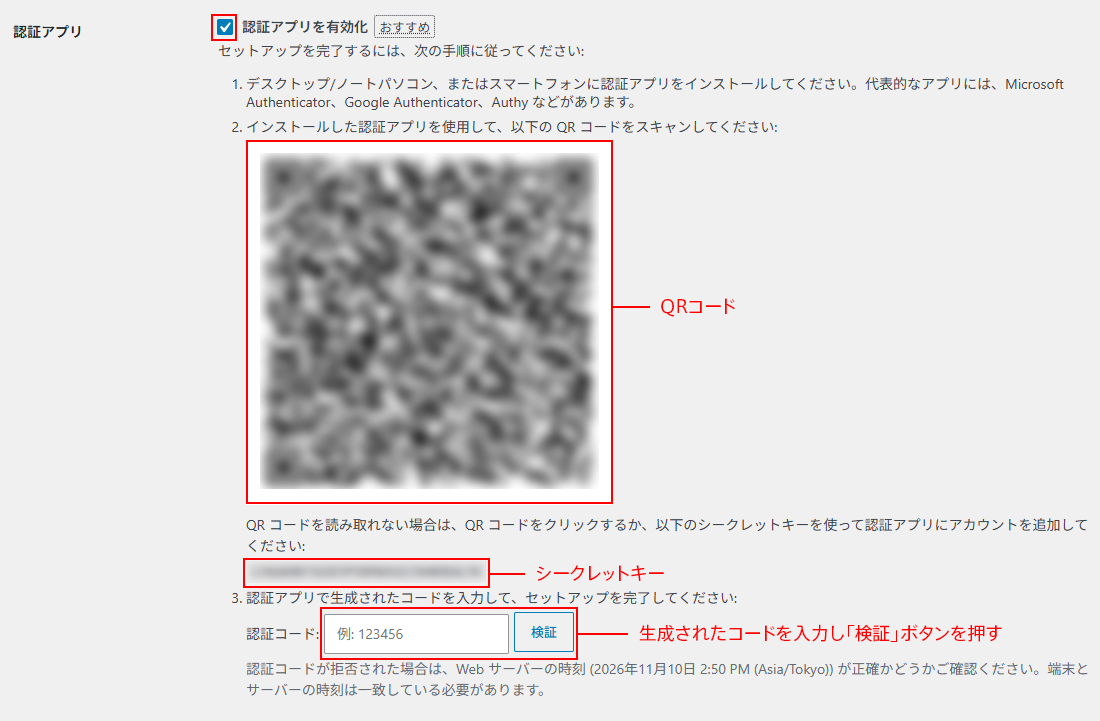
ページ下部に表示されている「2要素認証の設定」内の「認証アプリの有効化」にチェック。
「QRコード」をスキャン(※予め、Google Authenticator・Microsoft AuthenticatorなどのTOTP(Time-based One-Time Password)に対応した認証アプリをインストールしておきましょう)。
「QRコード」が読み取れない場合、同じ画面に表示されている「シークレットキー」を使い認証アプリにアカウントを追加。
認証アプリで生成されたコードを「認証コード」の欄に入力し「検証」ボタンを押す。
▼認証アプリ設定画面
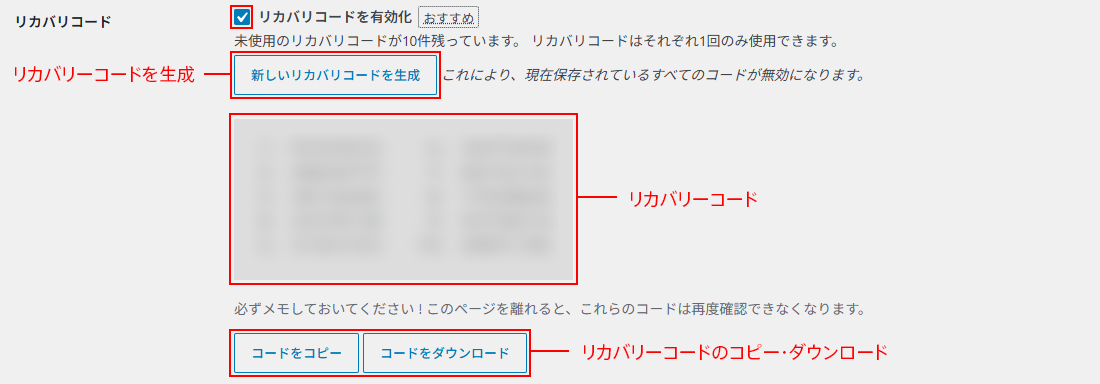
ページ下部に表示されている「2要素認証の設定」内の「リカバリーコードを有効化」にチェック。
「新しいリカバリーコードを生成」ボタンを押す。
「リカバリーコード」が10件表示される。
「コードをコピー」もしくは「コードをダウンロード」ボタンを押す。
▼リカバリーコード設定画面
プロフィール画面の最下部にある「プロフィールを更新」ボタンを押し設定内容を反映させます。
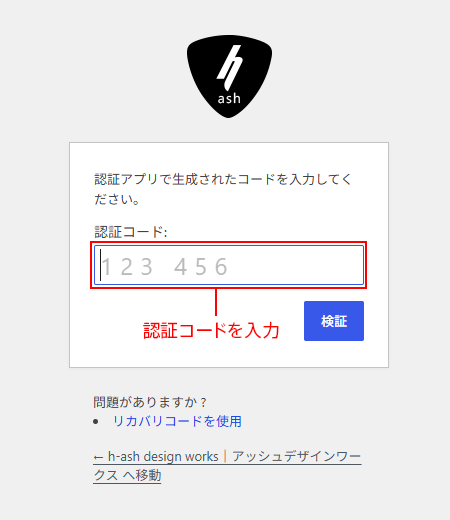
以上の設定をすると、WordPressの管理画面にログインする際、ユーザー名とパスワードを入力し「ログイン」ボタンを押すと、以下のように「認証コード入力画面」が表示されるようになります。
今回は、「2要素認証を設置できるTwo-Factorプラグイン」についてご紹介しました。
制作時の参考になりましたら幸いです
 SNSシェア
 関連キーワード
メモリ不足(OOM)のエラー処理に起因する脆弱性(CVE-2026-109618)とリクエスト処理に関連する脆弱性(CVE-2026-109619)の2件で、これらの脆弱性を悪用された場合、遠隔の第三者によって任意のコード実行が実行される可能性があり、共通脆弱性評価システム(CVSS v4.0)のスコアはともに9.2(緊急レベル)でした。
制作者の方は、修正パッチが適応された最新版PHPバージョンへのアップデートや修正パッチがリリースされるまでの間、サイト閉鎖(アクセス禁止等)の対応に追われていたのではないでしょうか?
そこで、セキュリティ対策の一環として、WordPress管理画面への不正アクセスの防衛に効果的である2要素認証を手軽に導入することができる「Two-Factor」プラグインについてご紹介します。